
Как подключить Nintendo Switch к ноутбуку: пошаговая инструкция
Многие пользователи хотят подключить Nintendo Switch (https://stls.store/igrovye-pristavki/proizvoditel:nintendo/) к ноутбуку, чтобы расширить возможности консоли: записывать геймплей, делать стримы или просто играть на большом экране. Однако важно понимать, что прямое подключение через HDMI в большинстве случаев невозможно без дополнительного оборудования.
Разберем, как правильно подключить игровую систему Nintendo Switch к разным типам ноутбуков и какие есть рабочие способы.

Что нужно знать перед подключением
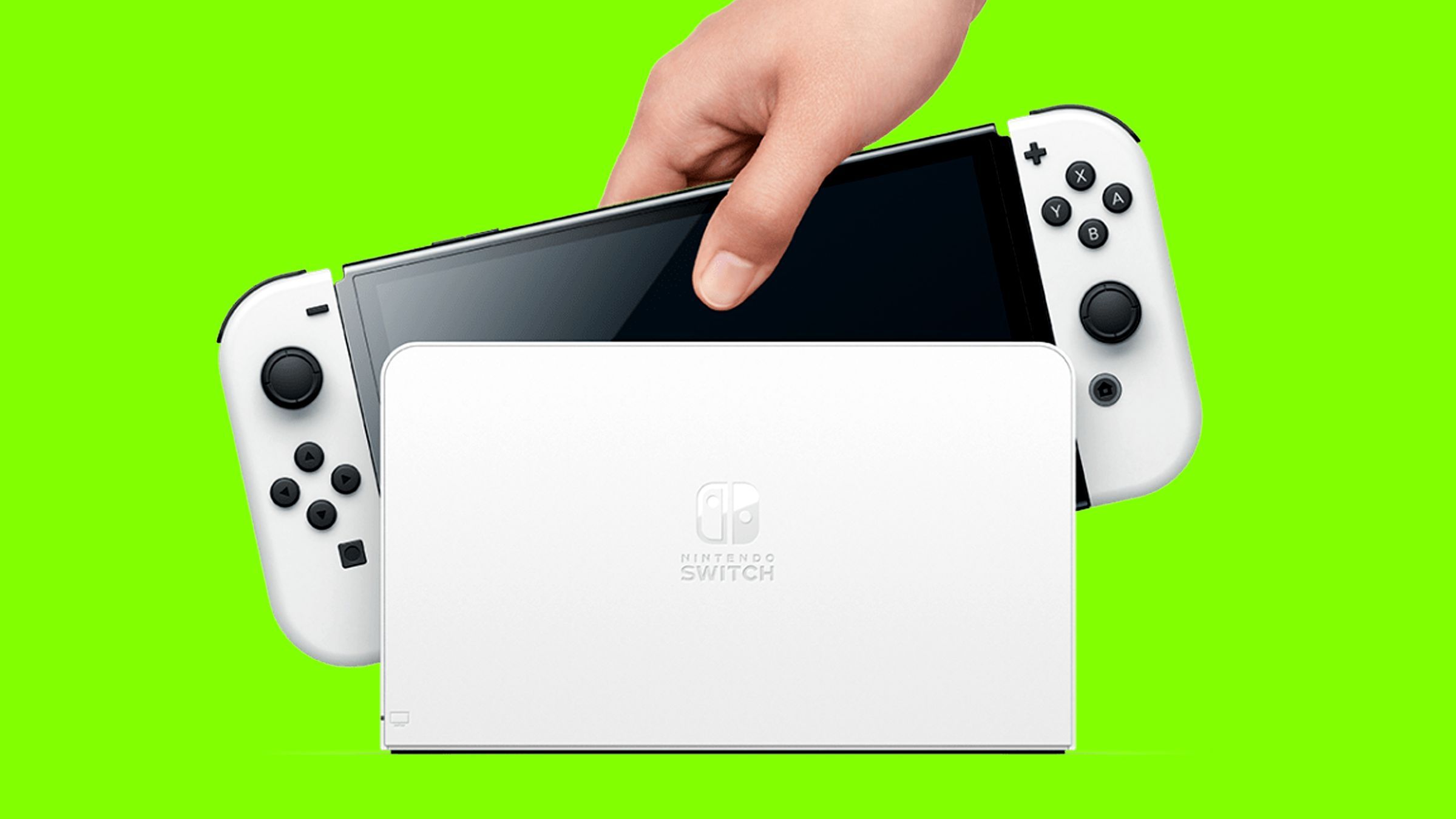
Консоль Nintendo Switch — это портативная игровая система, которая обычно выводит изображение на телевизор через док-станцию HDMI. Но большинство ноутбуков имеют HDMI-выход, а не вход, поэтому они не могут напрямую принимать видеосигнал.
Поэтому для подключения потребуется дополнительное оборудование или программные решения.
Способ 1: подключение через карту захвата (лучший вариант)
Это самый стабильный и качественный способ.
Что понадобится:
- док-станция Nintendo Switch
- HDMI-кабель
- карта захвата (capture card)
- USB-кабель
- мультимедийный ноутбук или любой современный ПК
Пошаговая инструкция:
- Подключите Nintendo Switch к док-станции.
- Соедините док-станцию с картой захвата через HDMI.
- Подключите карту захвата к ноуту через USB.
- Установите программу (например, OBS Studio).
- Выберите устройство захвата в настройках.
- На экране ноутбука появится изображение с консоли.
Этот способ подходит для стримов, записи видео и комфортной игры без значительных задержек.
Способ 2: программная трансляция через сеть
Если нет карты захвата, можно использовать сетевую передачу изображения, но качество будет ниже.
Что нужно:
- стабильный Wi-Fi
- программное обеспечение для стриминга
- компактный ноутбук (https://stls.store/noutbuki/) или более мощное устройство
Как работает:
- Nintendo Switch подключается к интернету.
- На лептопе запускается программа для приема трансляции.
- Изображение передается по сети.
Минус — возможна задержка, что делает этот способ менее удобным для динамичных игр.
Можно ли подключить Switch напрямую через HDMI?
Нет, напрямую подключить консоль к ноуту нельзя.
Большинство ноутбуков — это персональное переносное устройство, которое оснащено HDMI-выходом, а не входом. То есть они могут выводить изображение, но не принимать его.
Поэтому без карты захвата прямое подключение невозможно.
Роль ноутбука в подключении
В этой системе лептоп выполняет роль центра обработки изображения.
Можно использовать разные типы устройств:
- мультимедийная модель — для стриминга и записи;
- компактная модель — для базовых задач и мобильности;
- игровые модели — для более профессиональной работы с видео.
Таким образом, ноутбук становится универсальным инструментом для работы с контентом.
Дополнительные возможности
После подключения Nintendo Switch к лептопу вы сможете:
- записывать игровой процесс;
- вести стримы на YouTube или Twitch;
- делать скриншоты и клипы;
- использовать консоль как портативное игровое устройство в связке с ПК
Подключение Nintendo Switch к ноутбуку возможно, но требует правильного подхода. Лучший вариант — использование карты захвата, которая обеспечивает стабильное изображение без задержек.
Хотя Nintendo Switch — это автономная игровая система Nintendo Switch, в сочетании с ноутбуком она превращается в полноценный мультимедийный центр для игр и создания контента.
Такое решение позволяет эффективно использовать и консоль, и ноутбук — независимо от того, это компактный или более мощный мультимедийный компьютер.
Если вам нужна игровая система Nintendo Switch или мощный ноутбук для игр и работы, Stylus — это удобное место, где можно купить всё в одном магазине без лишних поисков.